ROBLOX EINRICHTEN
Roblox Kindersicherung einrichten: So machen Eltern Konto, Chat und Robux sicherer.
Roblox ist mehr als ein einzelnes Spiel. Mit einem verknüpften Elternkonto können Sie wichtige Bereiche wie Inhalte, Kommunikation, Ausgaben und Bildschirmzeit gemeinsam mit Ihrem Kind prüfen und passend einstellen.
Die Menüs können je nach Alter, Gerät, Region und Roblox-Version leicht anders aussehen. Nutzen Sie diesen Guide als klare Reihenfolge – nicht als starre Einheitsanleitung.
Geprüft von Fortnitepapa
Fortnitepapa ist Vater und Gaming-Creator mit direktem Austausch mit Kindern, Jugendlichen und Eltern aus der Fortnite- und Roblox-Community.
Dieser Guide verbindet offizielle Plattforminformationen, praktische Schutz-Einstellungen und Erfahrungen aus dem Gaming-Alltag.
- Offizielle Einstellungen geprüft
- Praktische Schritte für Familien
- Zuletzt aktualisiert: 27.06.2026
SCHNELLSTART
Wenn Sie heute nur 10 Minuten haben
- 1Elternkonto mit dem Roblox-Konto des Kindes verbinden.
- 2Kommunikation und Direktnachrichten prüfen.
- 3Robux-Käufe und Zahlungswege absichern.
- 4Bildschirmzeit und zuletzt gespielte Erlebnisse gemeinsam anschauen.
STARTEMPFEHLUNG
Für einen vorsichtigen Start
Wenn Sie Roblox erstmals gemeinsam einrichten, konzentrieren Sie sich zuerst auf diese fünf Punkte. Den Rest können Sie später in Ruhe prüfen.
BILDANLEITUNG
Roblox-Kindersicherung Schritt für Schritt einrichten
Die folgenden Bilder zeigen den aktuellen Ablauf in Roblox mit einem Test-Kinderkonto. Menüs können je nach Gerät, Alter, Region und Roblox-Version leicht anders aussehen.
Bevor Sie starten
- Roblox-Konto des Kindes
- Zugang zum eigenen Elternkonto oder eine erreichbare Eltern-E-Mail-Adresse
- Gerät, auf dem Roblox hauptsächlich genutzt wird
- etwa 10 bis 15 Minuten Zeit
- Kind möglichst mit dazunehmen
KLICKFOLGE
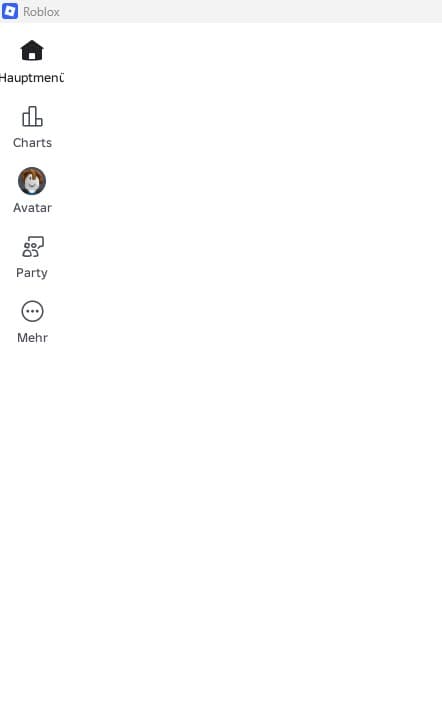
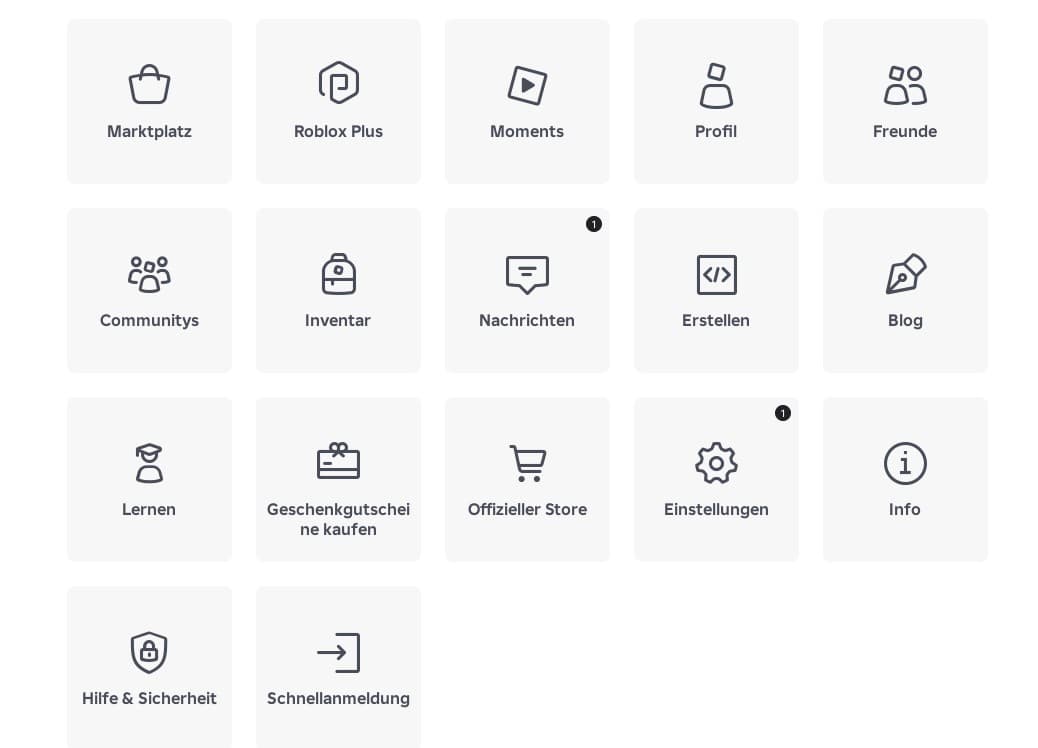
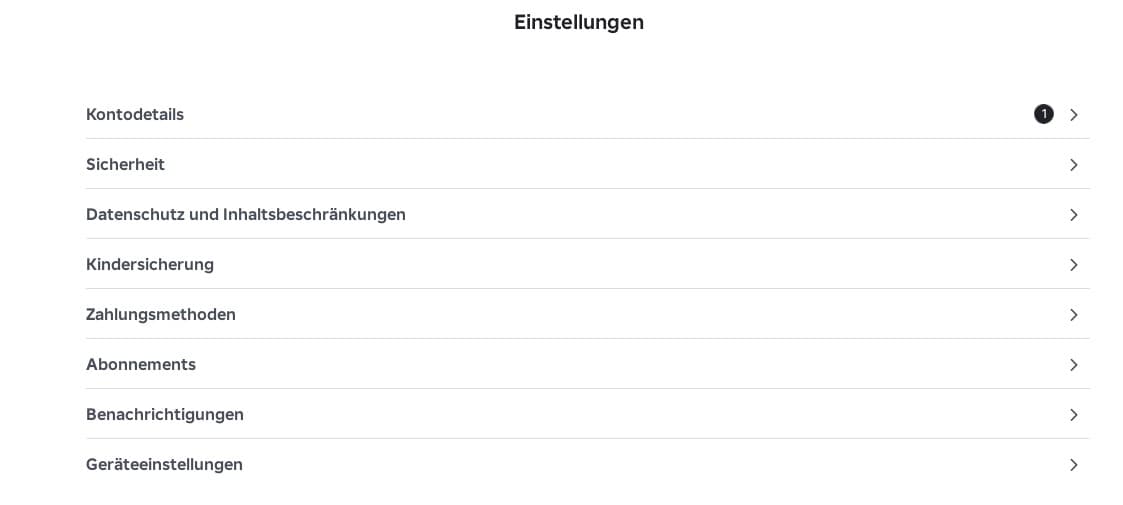
Roblox-Einstellungen und Kindersicherung finden
Starten Sie im Roblox-Konto Ihres Kindes. Diese drei Schritte führen zum Bereich, in dem die weiteren Einstellungen verwaltet werden.
Schritt 1 von 7 – Elternkonto verbinden
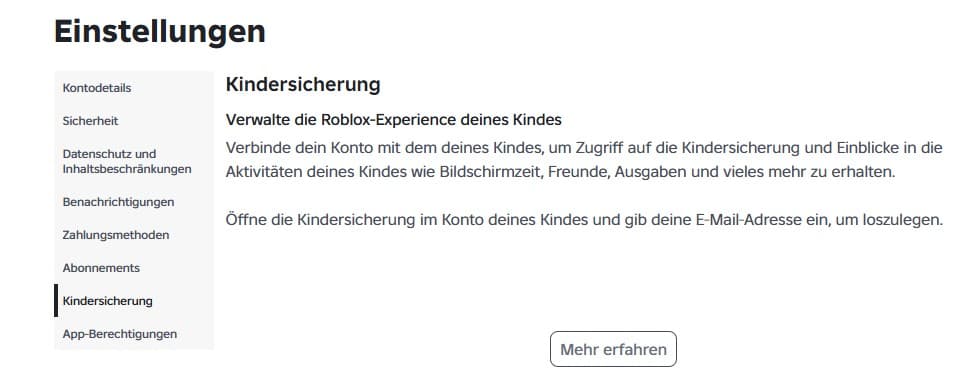
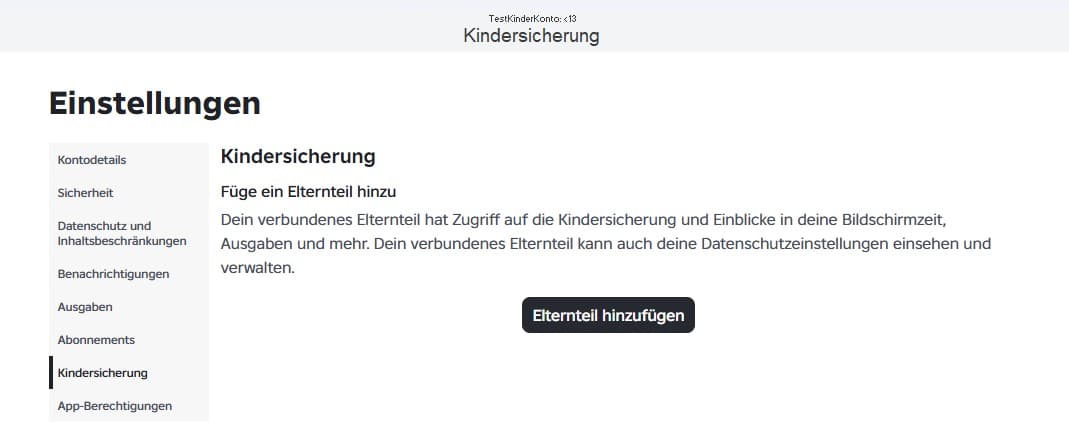
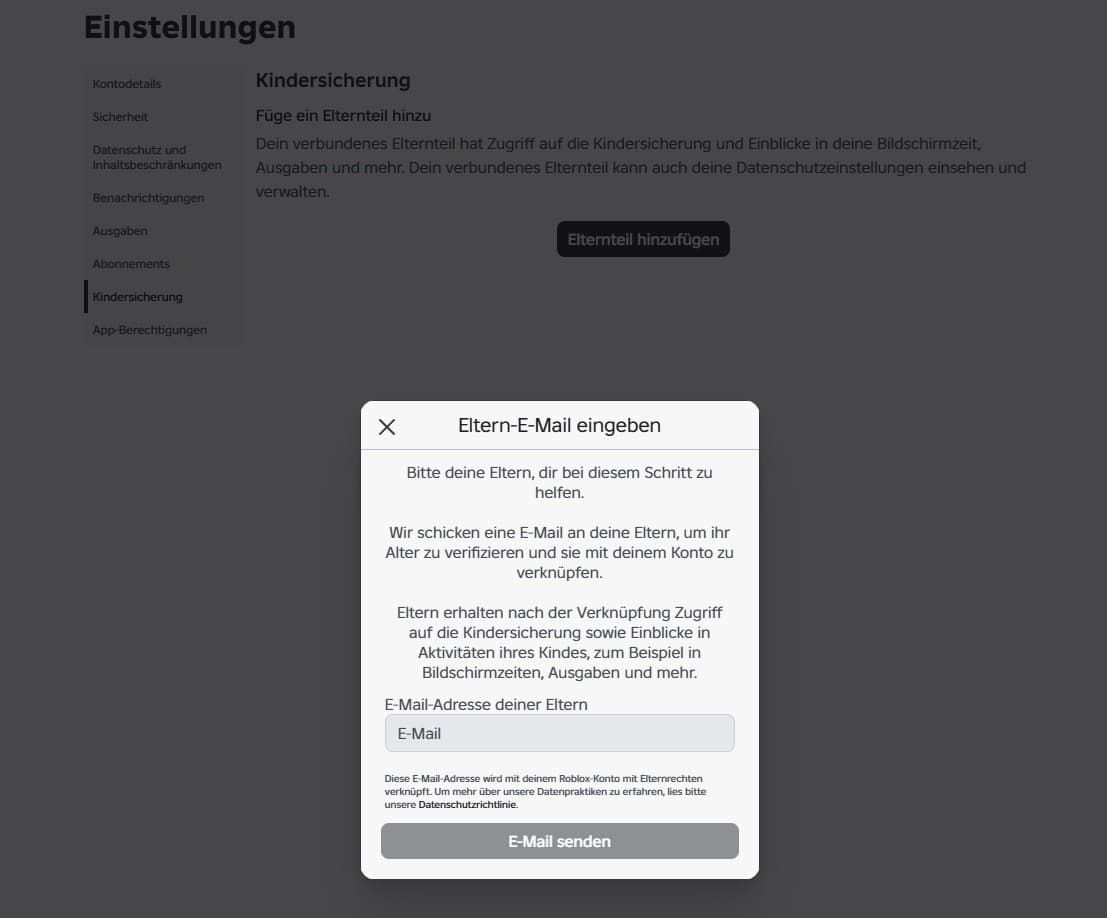
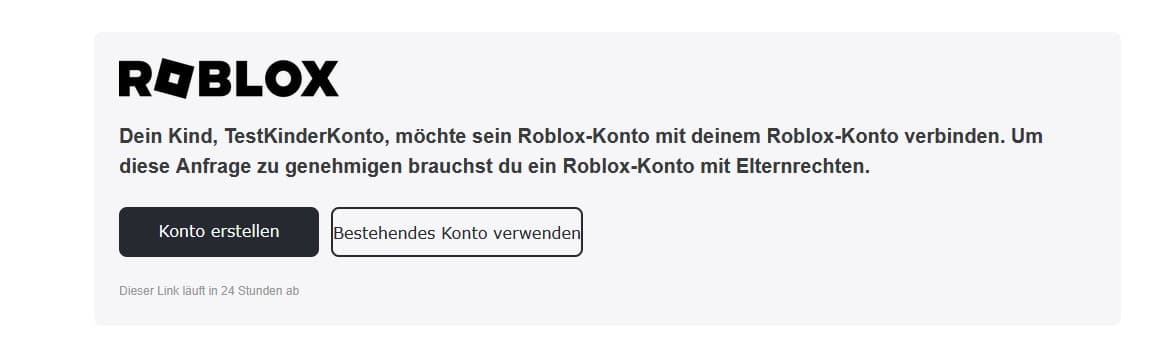
Elternkonto mit dem Kinderkonto verknüpfen
Öffnen Sie im Roblox-Konto Ihres Kindes die Einstellungen und dort den Bereich „Parental Controls“ beziehungsweise die Eltern- oder Kindersicherung. Wählen Sie die Möglichkeit, ein Elternkonto hinzuzufügen oder zu verknüpfen, und folgen Sie den offiziellen Schritten in Roblox.
Roblox kann für Elternrechte abhängig vom Konto eine Altersprüfung für Erwachsene verlangen. Geben Sie sensible Daten ausschließlich direkt innerhalb der offiziellen Roblox-App oder Roblox-Website ein – niemals über Fortnitepapa oder einen Link aus einem Chat.
Elternkonto verknüpfen – alle Schritte anzeigen
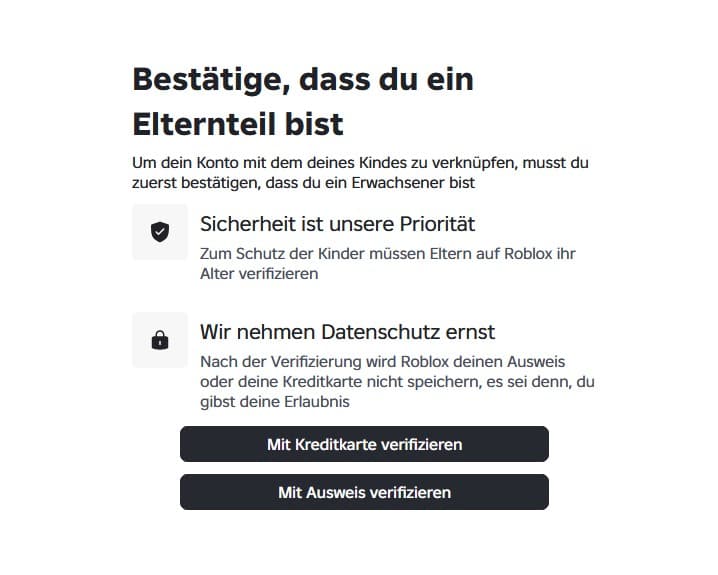
Persönliche Daten schützen
Für Elternrechte verlangt Roblox eine Altersbestätigung. Nutzen Sie dafür ausschließlich Ihre eigenen Daten. Ausweis-, Kreditkarten- oder Bestätigungsdaten gehören niemals in Screenshots oder Chats.
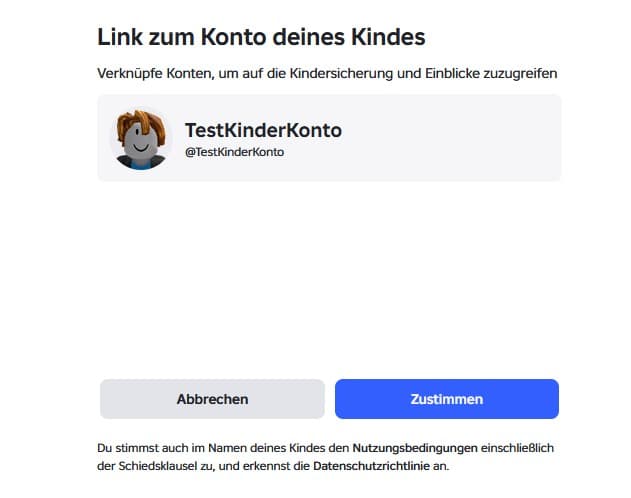
Schritt 2 von 7 – Inhalte und Spiele prüfen
Inhalte und einzelne Roblox-Erlebnisse prüfen
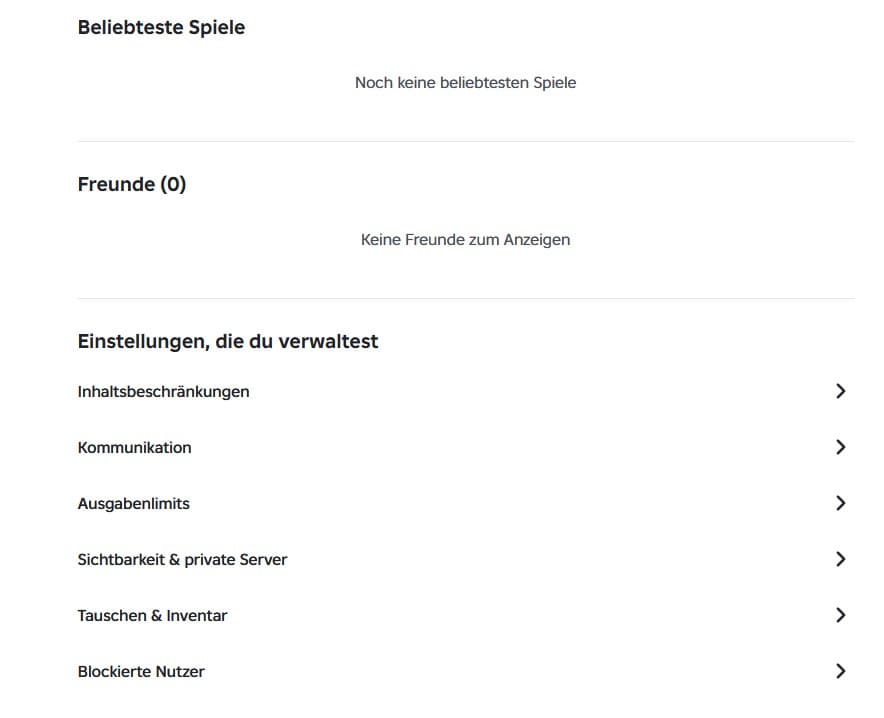
Roblox ist eine Plattform mit vielen einzelnen Erlebnissen. Inhaltsfreigaben helfen bei der Orientierung, ersetzen aber nicht das gemeinsame Prüfen. Abhängig von Konto und Funktion können Eltern Inhalte, einzelne Erlebnisse oder sensible Themen begrenzen beziehungsweise gezielt erlauben.
Schauen Sie regelmäßig gemeinsam auf die meistgespielten Erlebnisse Ihres Kindes.
- Welche drei Roblox-Erlebnisse spielt mein Kind aktuell am häufigsten?
- Passt der Inhalt zum Alter und zu unserer Familie?
- Gibt es Chat, Käufe, private Server oder starke soziale Interaktion?
- Würde ich mein Kind dieses Erlebnis kurz erklären lassen können?
Inhaltseinstufung festlegen
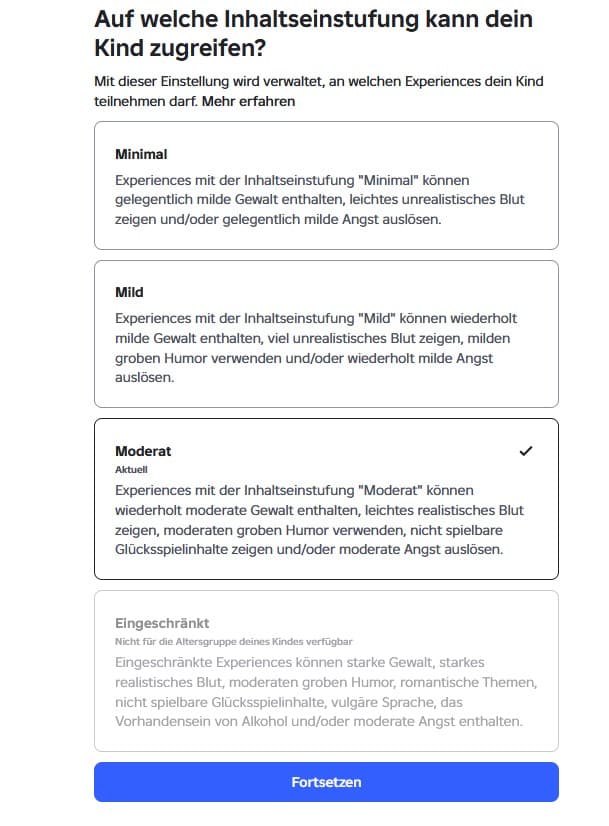
Die Inhaltseinstufung ist eine erste Orientierung. Prüfen Sie zusätzlich regelmäßig, welche Roblox-Erlebnisse Ihr Kind tatsächlich spielt.
Elternbereich verstehen
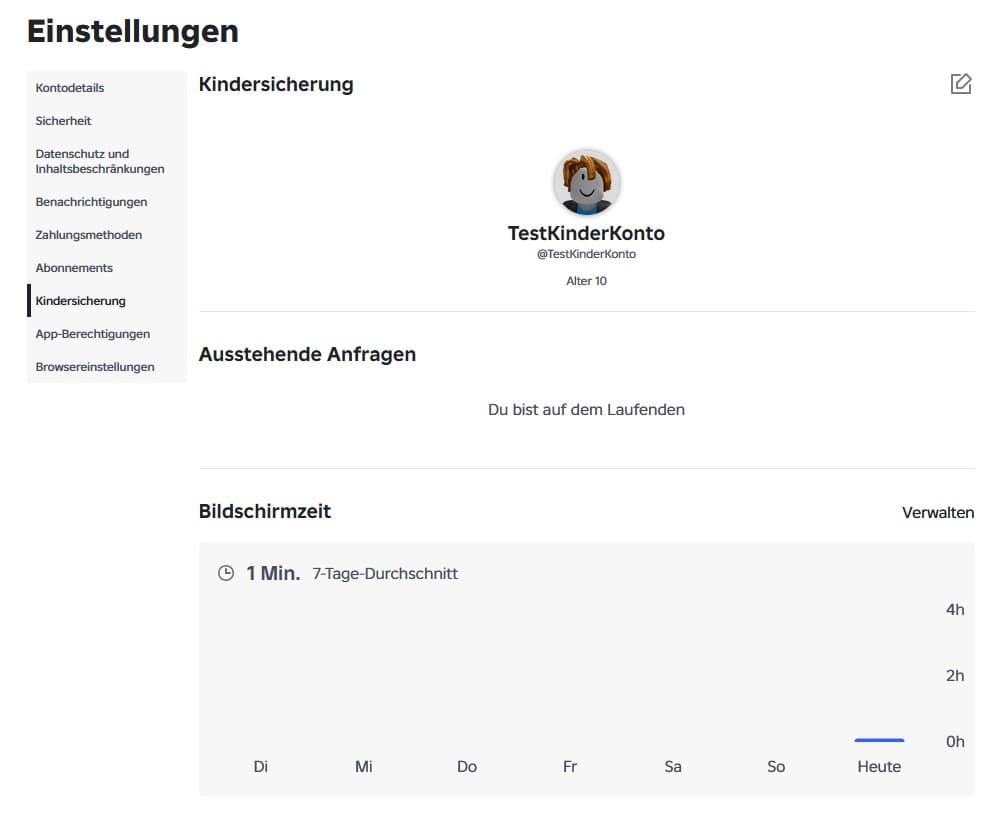
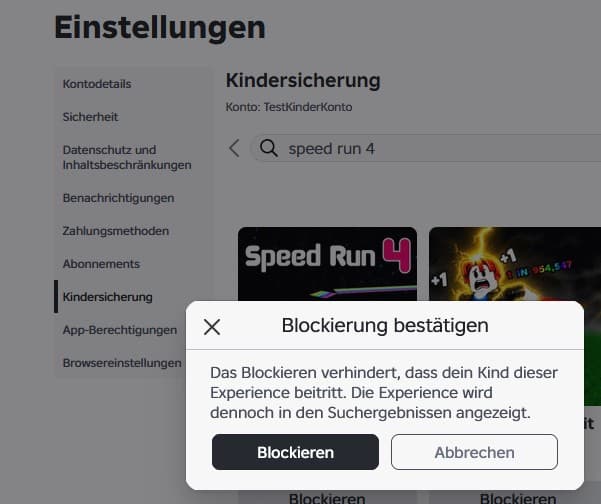
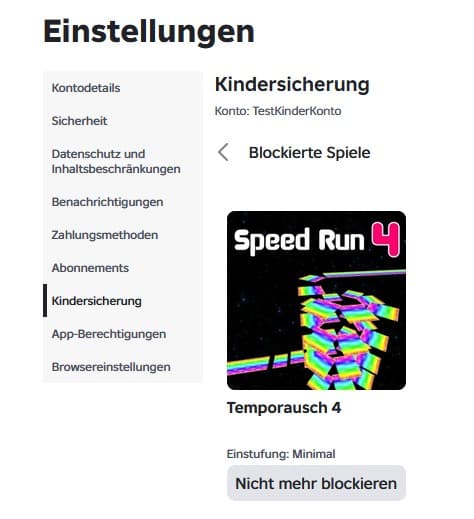
Einzelne Roblox-Erlebnisse begrenzen
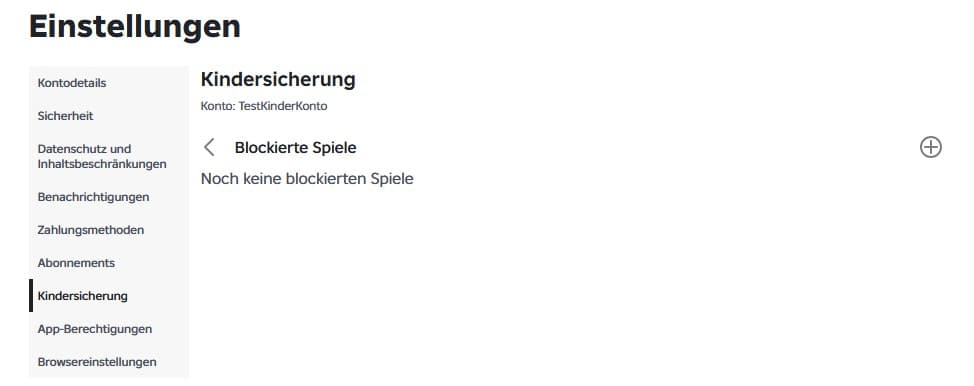
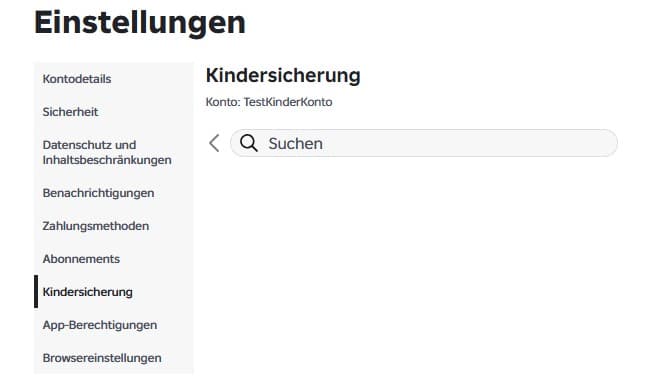
Die allgemeine Inhaltseinstufung reicht nicht immer aus. Eltern können einzelne Roblox-Erlebnisse gezielt blockieren. Ein blockiertes Erlebnis kann weiterhin in der Suche sichtbar bleiben, das Kind kann ihm jedoch nicht mehr beitreten. Die Sperre lässt sich später wieder aufheben.
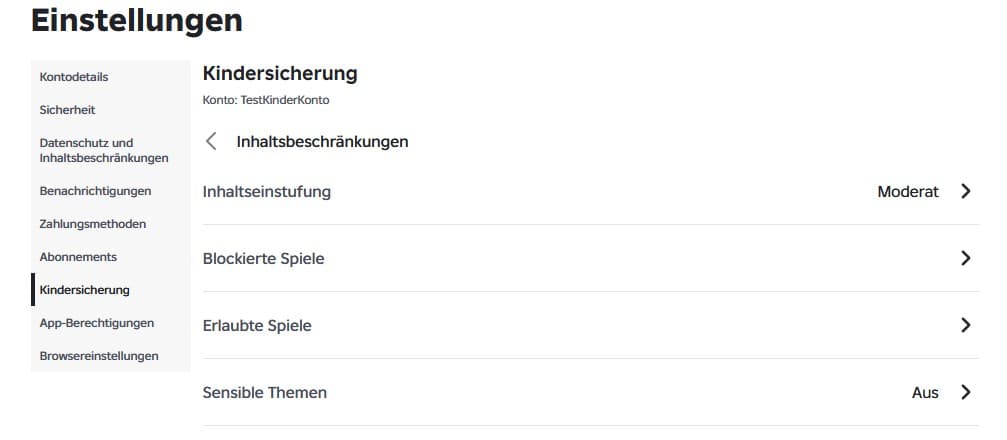
Einzelnes Roblox-Spiel blockieren – alle Schritte anzeigen
Schritt 3 von 7 – Chat und Kommunikation einstellen
Chat, Direktnachrichten und Partys einstellen
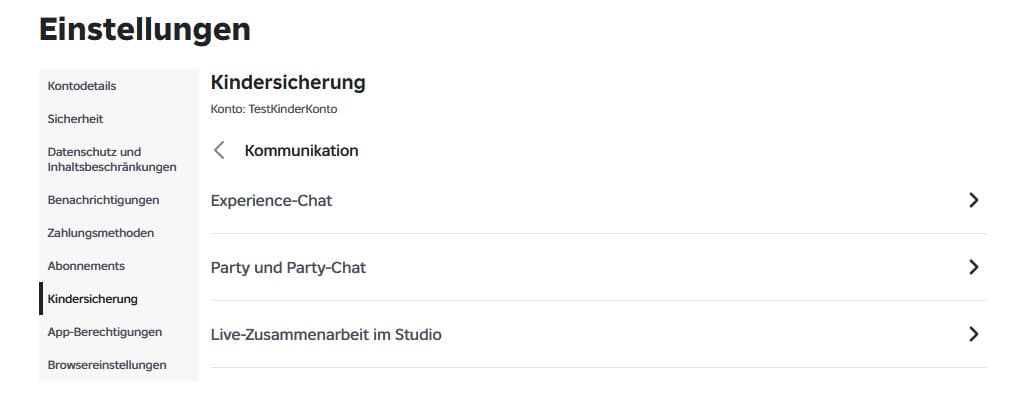
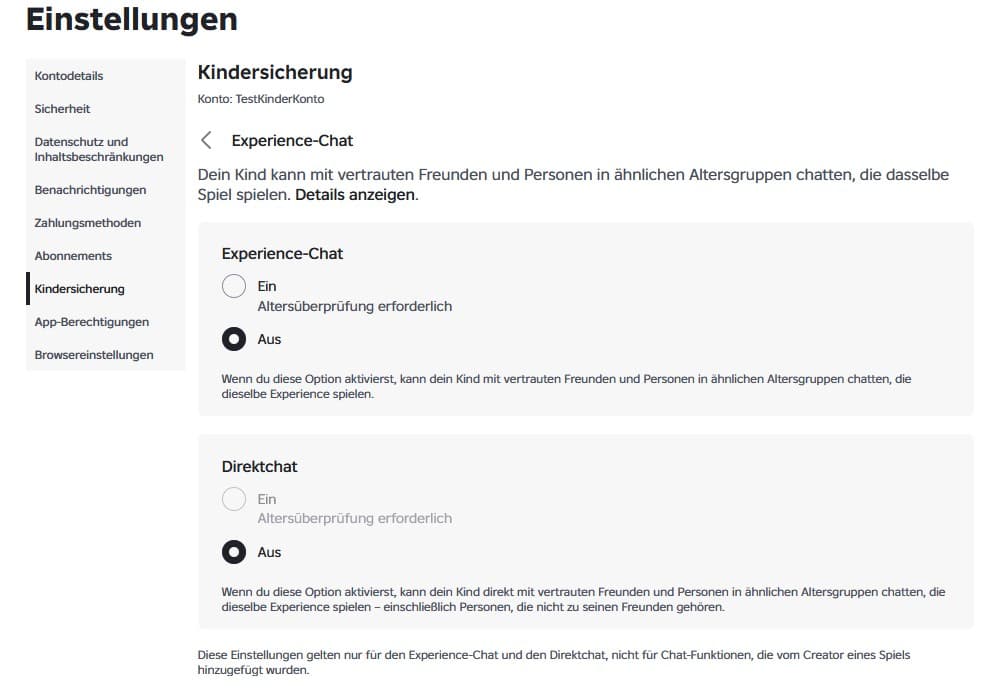
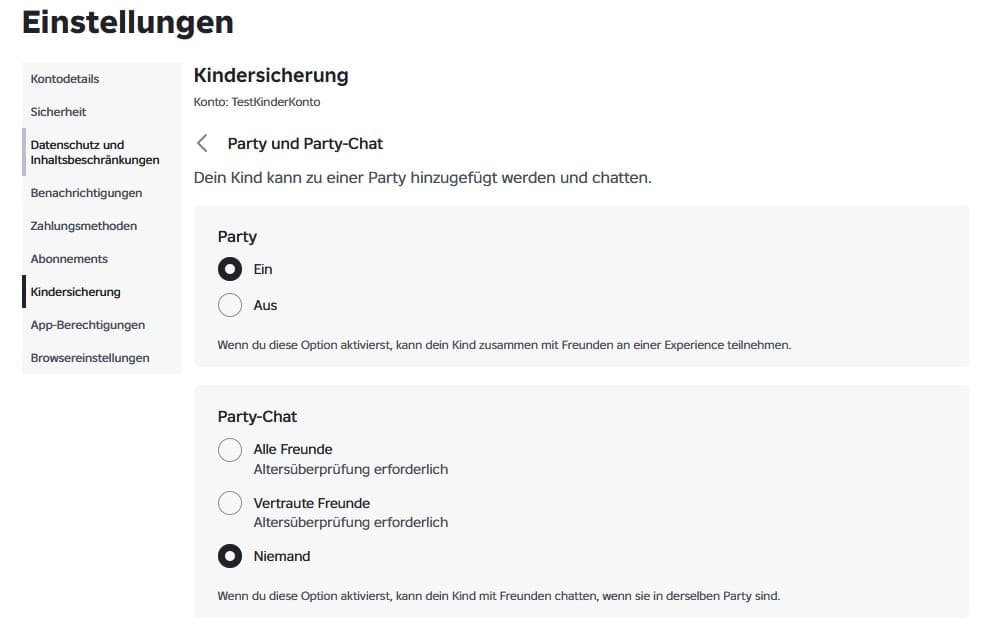
Prüfen Sie Kommunikation innerhalb eines Erlebnisses, Direktnachrichten, Partys beziehungsweise gemeinsame Spielgruppen, Kontakte und Freundschaften sowie Kommunikation mit unbekannten Personen getrennt. Nicht jede Funktion wird zwingend durch dieselbe Einstellung abgedeckt.
Der Experience-Chat findet innerhalb eines Spiels statt. Direktchat bezeichnet private Nachrichten, während eine Party eine gemeinsame Spielgruppe bildet und der Party-Chat die Kommunikation innerhalb dieser Gruppe steuert.
Wichtig bei Chat-Einstellungen
„Chat aus“ bedeutet nicht automatisch, dass jedes einzelne Roblox-Erlebnis keinerlei eigene Kommunikationsfunktion enthält. Prüfen Sie deshalb auch die Erlebnisse, die Ihr Kind regelmäßig spielt.
Empfohlene Familienregel
Mit Leuten, die du nur aus Roblox kennst, teilst du keine echten Namen, Schule, Wohnort, Bilder, Passwörter oder Codes.
Mehr dazu: Voice Chat und Discord verstehen sowie bei verdächtigen Nachrichten sicher reagieren.
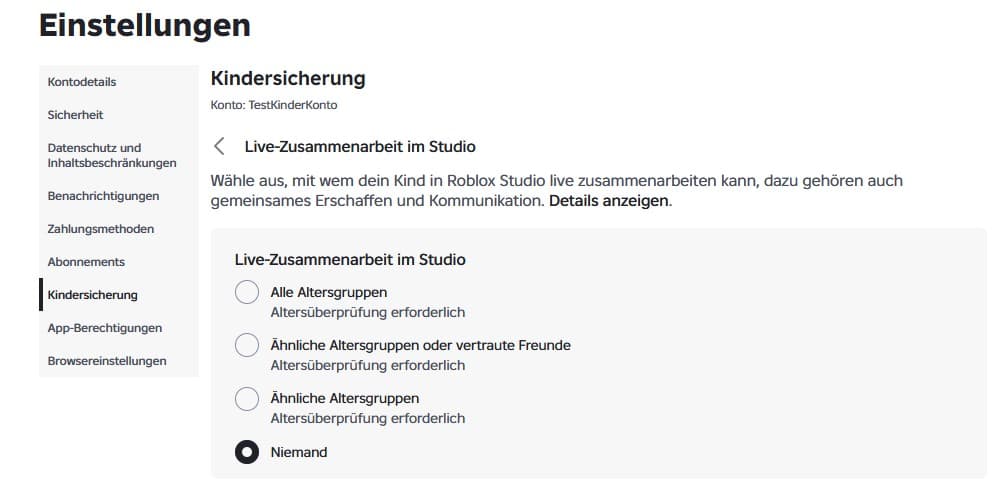
Optional: Wenn Ihr Kind Roblox Studio nutzt
Hier können Eltern festlegen, mit wem das Kind in Roblox Studio live zusammenarbeiten darf. Für einen vorsichtigen Start kann diese Funktion auf „Niemand“ bleiben.
Schritt 4 von 7 – Kontakte und private Server prüfen
Kontakte und private Server prüfen
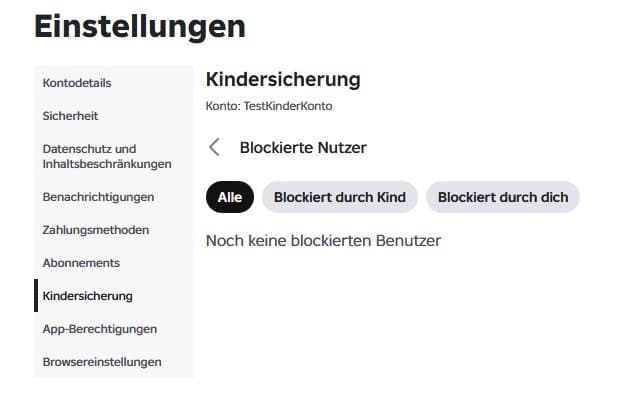
Sehen Sie Kontakte gemeinsam an. Unbekannte oder unangenehme Kontakte können blockiert und gemeldet werden. Erlauben Sie private Server nur gezielt und prüfen Sie bei Einladungen kurz gemeinsam, wer dort spielt.
Sichtbarkeit und private Server
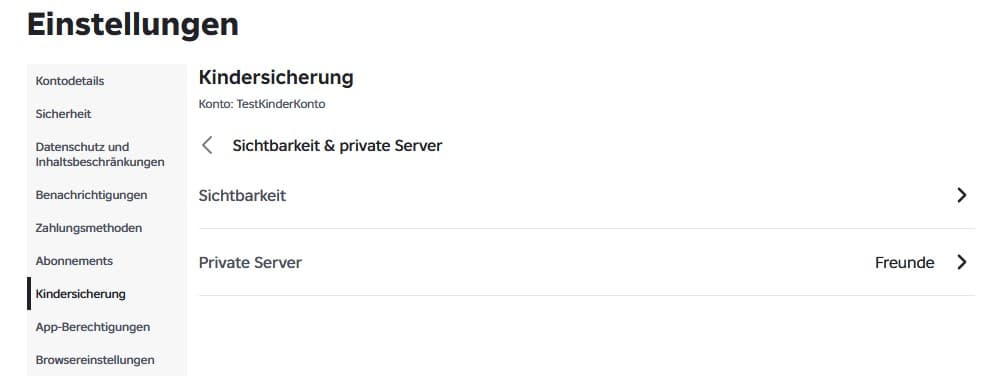
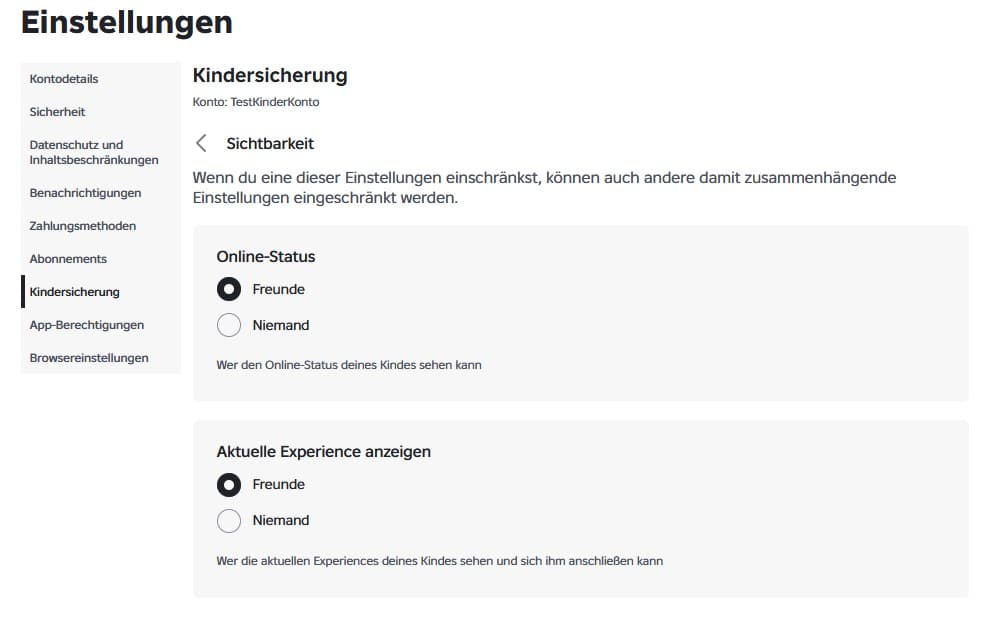
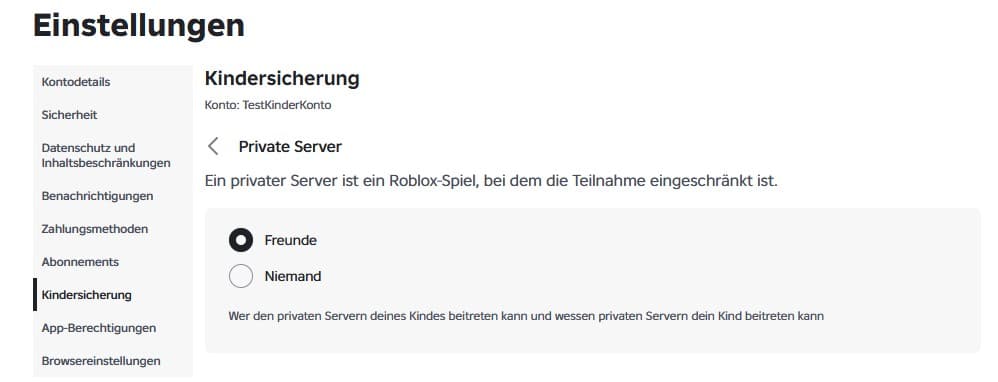
Für einen vorsichtigen Start ist „Freunde“ ein guter Mittelweg. Wer möglichst wenig Sichtbarkeit oder Einladungen möchte, kann die Optionen auf „Niemand“ stellen.
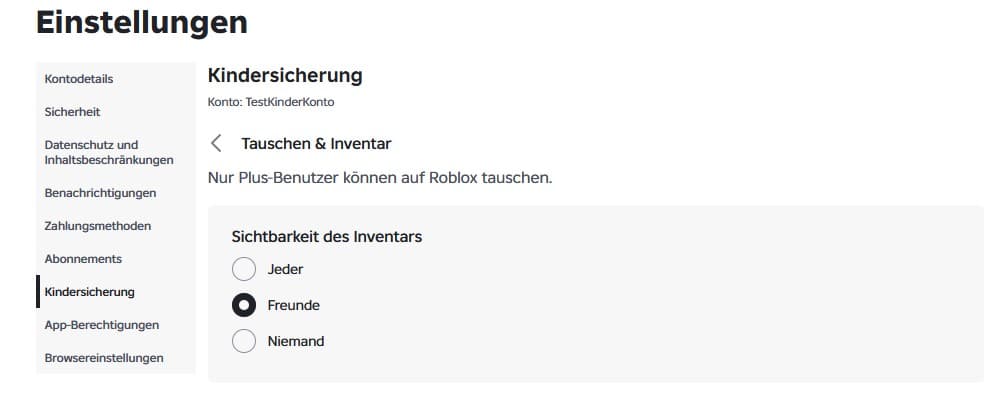
Optional: Inventar und Tauschen
Wenn Ihr Kind Roblox Plus nutzt oder mit Items handelt, können Sie festlegen, wer das Inventar sehen darf. „Freunde“ ist ein sinnvoller Mittelweg, „Niemand“ bietet die stärkste Privatsphäre.
Blockierte Nutzer prüfen
Wenn ein Kontakt Druck ausübt oder verdächtige Links sendet, hilft der Scam- und Soforthilfe-Guide bei den nächsten Schritten.
Wann lieber stoppen?
- Jemand drängt zu einem Wechsel auf Discord, WhatsApp oder andere Apps.
- Jemand fordert Bilder, private Informationen, Passwörter oder Codes.
- Jemand verspricht Robux, seltene Items oder Vorteile gegen einen Klick.
- Jemand macht Angst, setzt unter Druck oder verlangt Geheimhaltung.
Konkrete nächste Schritte finden Sie im Scam- und Soforthilfe-Guide.
Schritt 5 von 7 – Ausgaben und Robux absichern
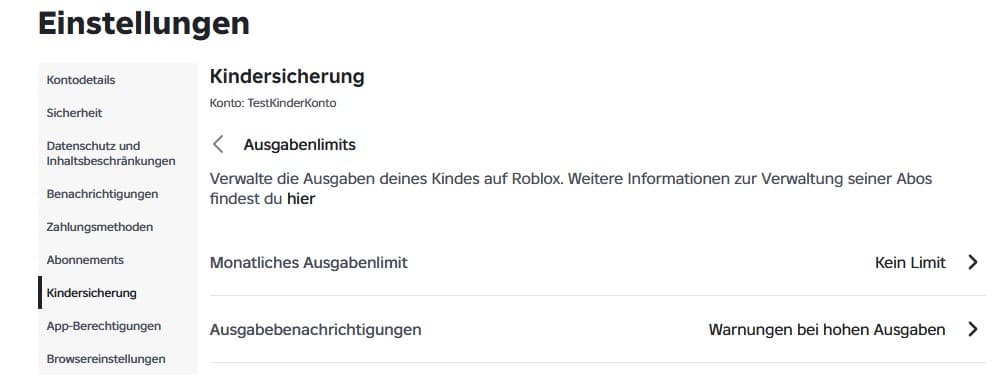
Robux und Käufe begrenzen
Prüfen Sie ein Monatslimit und Kaufbenachrichtigungen, wenn diese Funktionen für das Konto verfügbar sind. Kontrollieren Sie hinterlegte Zahlungsdaten und richten Sie zusätzliche Sperren im App Store, Google Play Store, auf PlayStation, Xbox oder Nintendo ein.
Roblox-Limits können Geschenkkarten oder bestimmte Konsolenkäufe nicht vollständig abdecken.
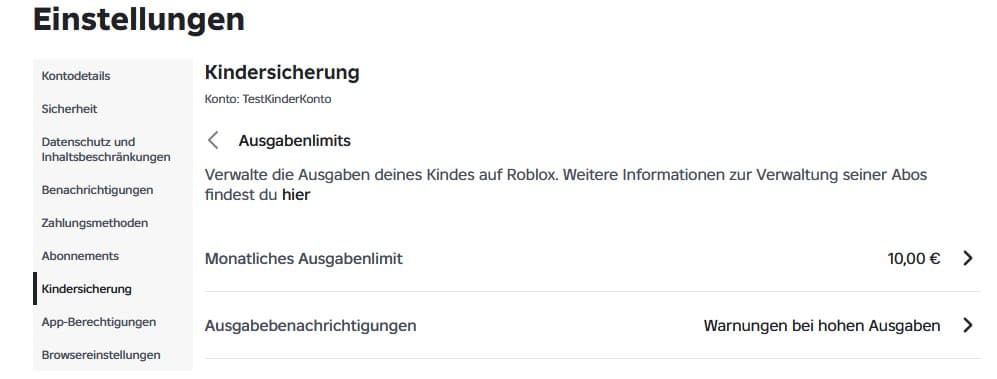
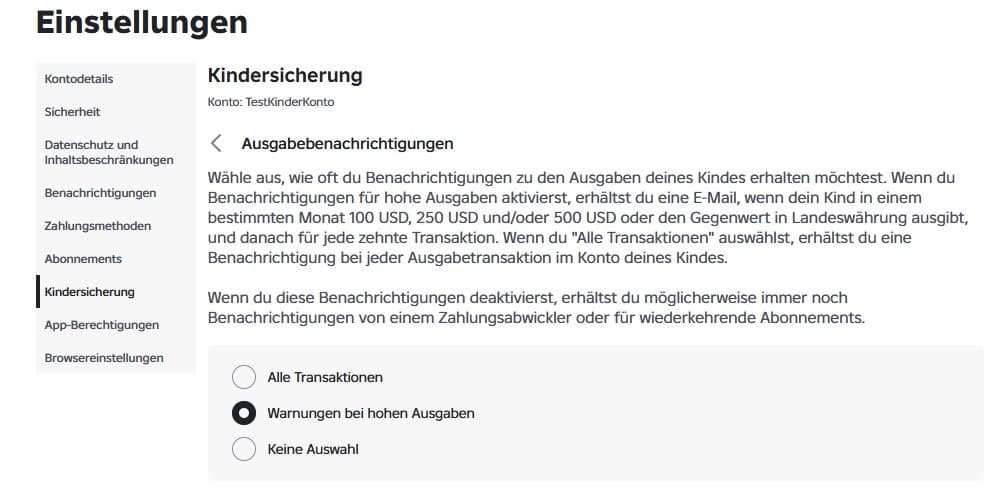
Zwei Ebenen absichern
Roblox-Einstellungen allein reichen nicht immer: Sichern Sie zusätzlich das Gerät oder den Store ab, über den Ihr Kind tatsächlich spielt und kauft.
Weitere Hilfe bietet der Guide zu V-Bucks, Robux und In-Game-Käufen.
Schritt 6 von 7 – Bildschirmzeit festlegen
Bildschirmzeit sinnvoll einstellen
Legen Sie ein tägliches Zeitlimit fest, falls die Funktion verfügbar ist, und vereinbaren Sie gemeinsam realistische Regeln. Achten Sie nicht nur auf Minuten, sondern auch auf Schlaf, Schule, Stimmung und wiederkehrenden Streit. Nutzen Sie die Übersicht zu meistgespielten Erlebnissen, wenn sie im Elternkonto sichtbar ist.
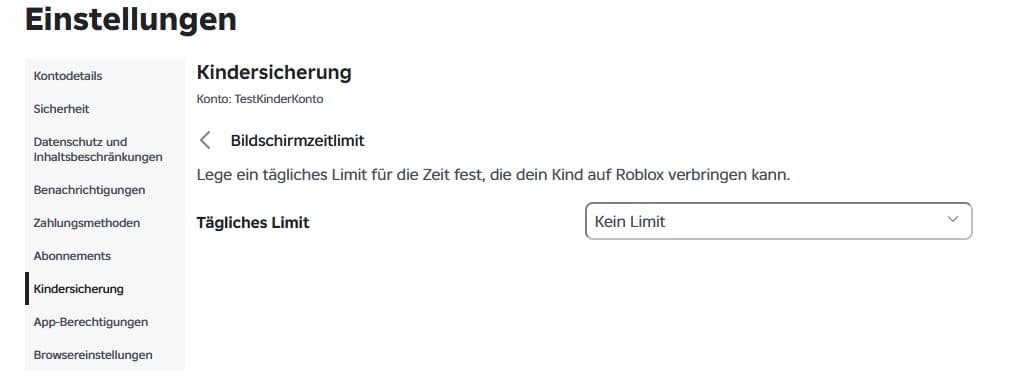
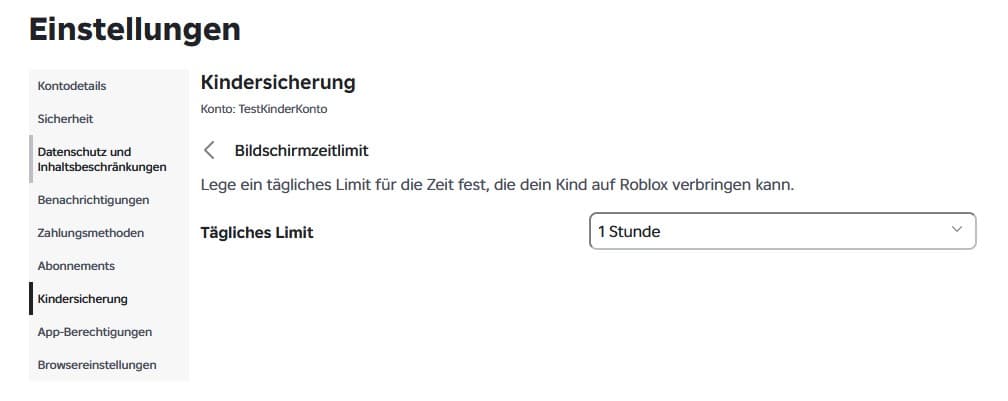
Roblox bietet verschiedene Zeitlimits in kleinen Schritten an. Wählen Sie eine Regel, die zu Schlafenszeit, Schule, Freizeit und Ihrer Familienvereinbarung passt.
Kleine Familienregel
Wir sprechen über Spielzeit, bevor es Streit gibt. Wenn etwas gut läuft, darf es auch gemeinsam angepasst werden.
Wenn eine Einstellung fehlt oder anders aussieht
- Roblox-App aktualisieren.
- Prüfen, ob Elternkonto und Kinderkonto wirklich verknüpft sind.
- Alter, Region und Geräteart können verfügbare Einstellungen beeinflussen.
- Bei Konsolen zusätzlich die jeweiligen Familien- und Kauf-Einstellungen des Geräts prüfen.
- Bei Unsicherheit keine Daten über Links aus Chats eingeben, sondern Roblox immer über die offizielle App oder direkt über die bekannte Website öffnen.
Schritt 7 von 7 – Gemeinsamen 2-Minuten-Test
Der gemeinsame 2-Minuten-Test
- Kann mein Kind nur mit den Personen kommunizieren, die wir vereinbart haben?
- Sind Käufe abgesichert?
- Wissen wir, welche Roblox-Erlebnisse aktuell gespielt werden?
- Weiß mein Kind, dass es bei komischen Nachrichten sofort zu uns kommen kann?
- Wissen wir beide, wo die wichtigsten Einstellungen wiederzufinden sind?
NÄCHSTE SCHRITTE
Roblox gemeinsam eingerichtet?
Gut gemacht. Die wichtigsten Schutzfunktionen sind jetzt geprüft. Als Nächstes können Sie Käufe weiter absichern oder sich vorbereiten, falls Ihr Kind eine komische Nachricht oder einen verdächtigen Link bekommt.
HÄUFIGE FRAGEN
FAQ
Brauche ich ein eigenes Roblox-Elternkonto?
Für die Verwaltung vieler Elternfunktionen benötigen Sie ein eigenes Roblox-Konto mit Elternrechten, das mit dem Konto Ihres Kindes verknüpft ist. Welche Funktionen verfügbar sind, kann je nach Alter, Region und Kontostatus variieren.
Kann ich Roblox komplett sperren?
Roblox selbst bietet verschiedene Inhalts-, Kommunikations-, Ausgaben- und Zeitbeschränkungen. Eine vollständige Sperre wird in der Regel zusätzlich über die Familienfunktionen des verwendeten Geräts oder Stores eingerichtet.
Kann ich einzelne Roblox-Spiele blockieren?
Je nach Konto und aktuell verfügbarer Funktion können einzelne Roblox-Erlebnisse blockiert oder gezielt erlaubt werden. Prüfen Sie dies im Bereich für Inhaltsbeschränkungen des verknüpften Elternkontos.
Kann ich verhindern, dass mein Kind mit Fremden schreibt?
Kommunikationsfunktionen lassen sich abhängig von Alter, Altersprüfung, Region und Konto begrenzen. Prüfen Sie Spiel-Chat, Direktnachrichten, Partys und Kontakte getrennt, weil sie nicht zwingend dieselben Einstellungen verwenden.
Reicht ein Robux-Limit für alle Käufe?
Nein. Roblox weist darauf hin, dass Monatslimits Geschenkkarten und bestimmte Konsolenkäufe nicht vollständig abdecken können. Sichern Sie deshalb zusätzlich Gerät, Store und hinterlegte Zahlungswege ab.
Was mache ich, wenn mein Kind schon auf einen Robux-Link geklickt hat?
Öffnen Sie keine weiteren Seiten über diesen Link. Prüfen Sie gemeinsam, ob Daten eingegeben wurden, und öffnen Sie Roblox nur über die offizielle App oder die bekannte Website. Der Soforthilfe-Guide erklärt die nächsten Schritte genauer.
Welche Einstellungen gelten auf Konsole, Handy und PC?
Die Roblox-Einstellungen gelten kontobezogen, können aber je nach Gerät unterschiedlich dargestellt werden. Konsolen, App Stores und Betriebssysteme haben zusätzlich eigene Familien- und Kaufeinstellungen, die separat geprüft werden sollten.
WEITERE ELTERN-GUIDES
Diese Themen gehören zusammen.
QUELLEN & AKTUALITÄT
Quellen & Aktualität
Roblox verändert Menüs und Funktionen fortlaufend. Prüfen Sie abweichende Schritte direkt im aktuellen Elternbereich und in den offiziellen Roblox-Hilfeseiten.